Представьте обычную ситуацию. Ребёнок уверенно пользуется телефоном, знает, где найти любимую игру, и за пару секунд отправляет друзьям видео. А когда в школе задают подготовить доклад на компьютере, ему нужна помощь даже с сохранением файла.
Такое вполне возможно. В телефоне многие действия давно стали привычными: нажал на значок, открыл приложение, сделал то, что хотел. За компьютером приходится разбираться с окнами, файлами, папками и разными программами. Эти навыки осваиваются постепенно.
Я преподаю детям программирование и компьютерную грамотность. Когда речь заходит об обучении работе за компьютером, я прежде всего думаю о повседневных задачах школьника. Может ли он сам подготовить документ? Найдёт ли свою работу на следующий день? Поймёт ли, что делать с подозрительной ссылкой? По таким вещам хорошо видно, что уже получается и чему стоит уделить внимание.
Что вообще входит в компьютерную грамотность
Обычно родители представляют компьютерную грамотность по-разному. Для кого-то это умение печатать и пользоваться мышью. Другие сразу вспоминают Word, презентации или поиск в интернете. На мой взгляд, всё перечисленное связано между собой.
Есть и более формальное описание этих навыков. В европейской рамке DigComp 2.2 цифровую грамотность рассматривают через пять направлений: поиск и оценку информации, общение, создание цифровых материалов, безопасность и решение задач. Я ориентируюсь на похожую логику, когда думаю о занятиях для детей. При этом конкретное содержание всегда зависит от возраста и опыта ребёнка.
Начать можно с того, с чем школьник сталкивается дома и на уроках.
Уверенно пользоваться компьютером
Предложите ребёнку открыть текстовый редактор, написать несколько предложений и исправить пару слов. По ходу дела выяснится, насколько свободно он пользуется клавиатурой и мышью, умеет ли переключать раскладку и находить нужное окно.
На первых занятиях такие мелочи забирают много внимания. Ребёнок может понимать задание, но долго искать кнопку сохранения или случайно закрывать программу. Поэтому я обычно советую осваивать управление через небольшие понятные упражнения.
Например, можно написать короткий рассказ о любимой игре. Сначала набрать текст, затем выделить заголовок, исправить опечатки и сохранить работу. Получится небольшой законченный результат, к которому можно вернуться позже.
Разбираться с файлами и папками
С файлами дети сталкиваются довольно рано. Нужно скачать задание, открыть присланный учителем документ, сохранить фотографию для презентации. Постепенно таких материалов становится всё больше.
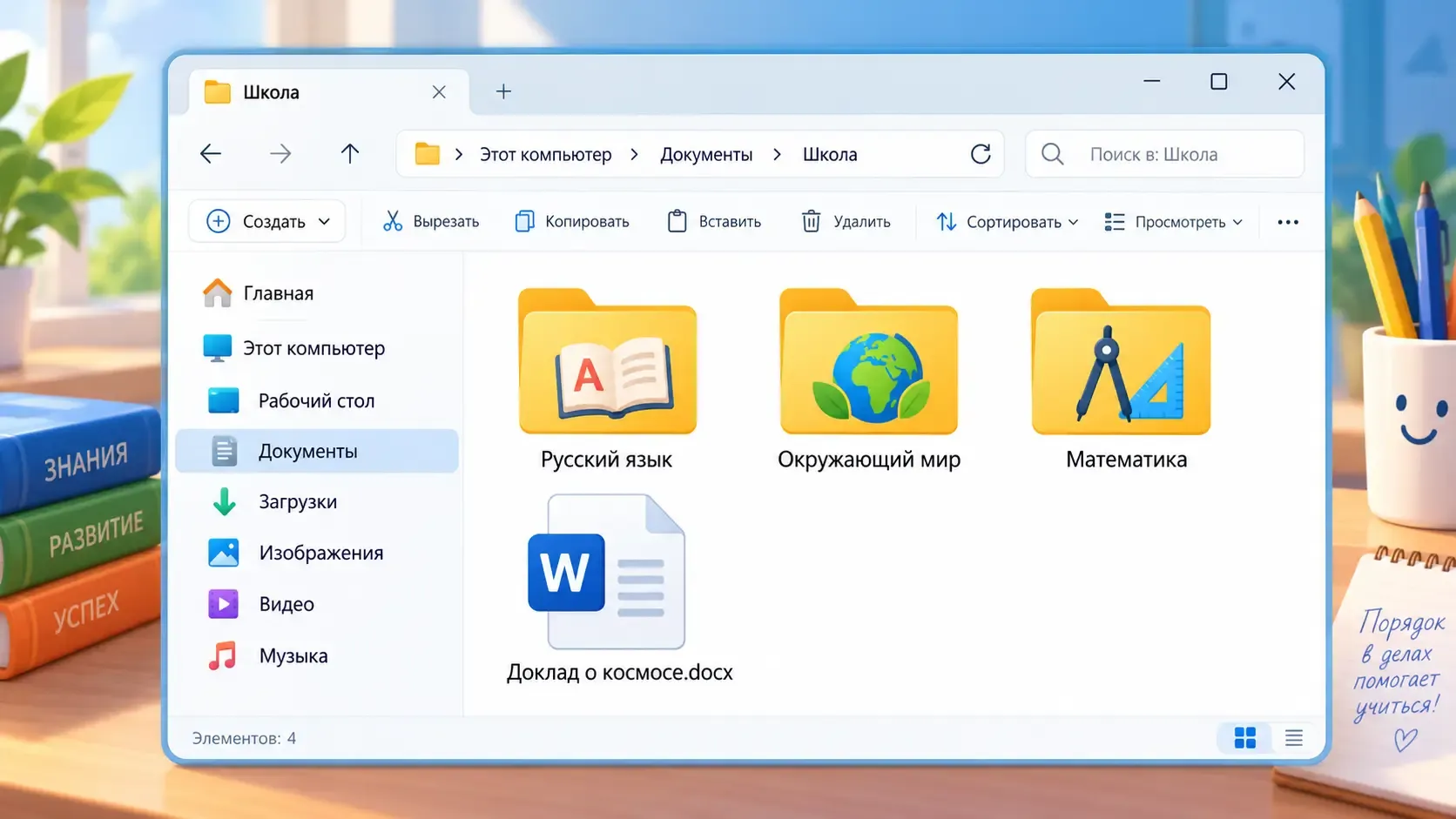
Здесь полезно освоить простую привычку: у каждого файла есть своё место. Можно завести папку «Школа», а внутри создать папки по предметам. Затем попробовать сохранить туда документ, закрыть программу и самостоятельно открыть его снова.
Следом я бы показал копирование и перемещение файлов. Ещё стоит разобраться с форматами: почему фотография открывается как изображение, а документ иногда приходит в PDF. Эти знания быстро пригодятся при подготовке школьных работ.
Проверить результат легко. На следующий день попросите ребёнка найти вчерашний документ и внести в него одно изменение. Если он помнит, где лежит файл, значит, идея папок уже становится понятной.
Создавать документы и презентации
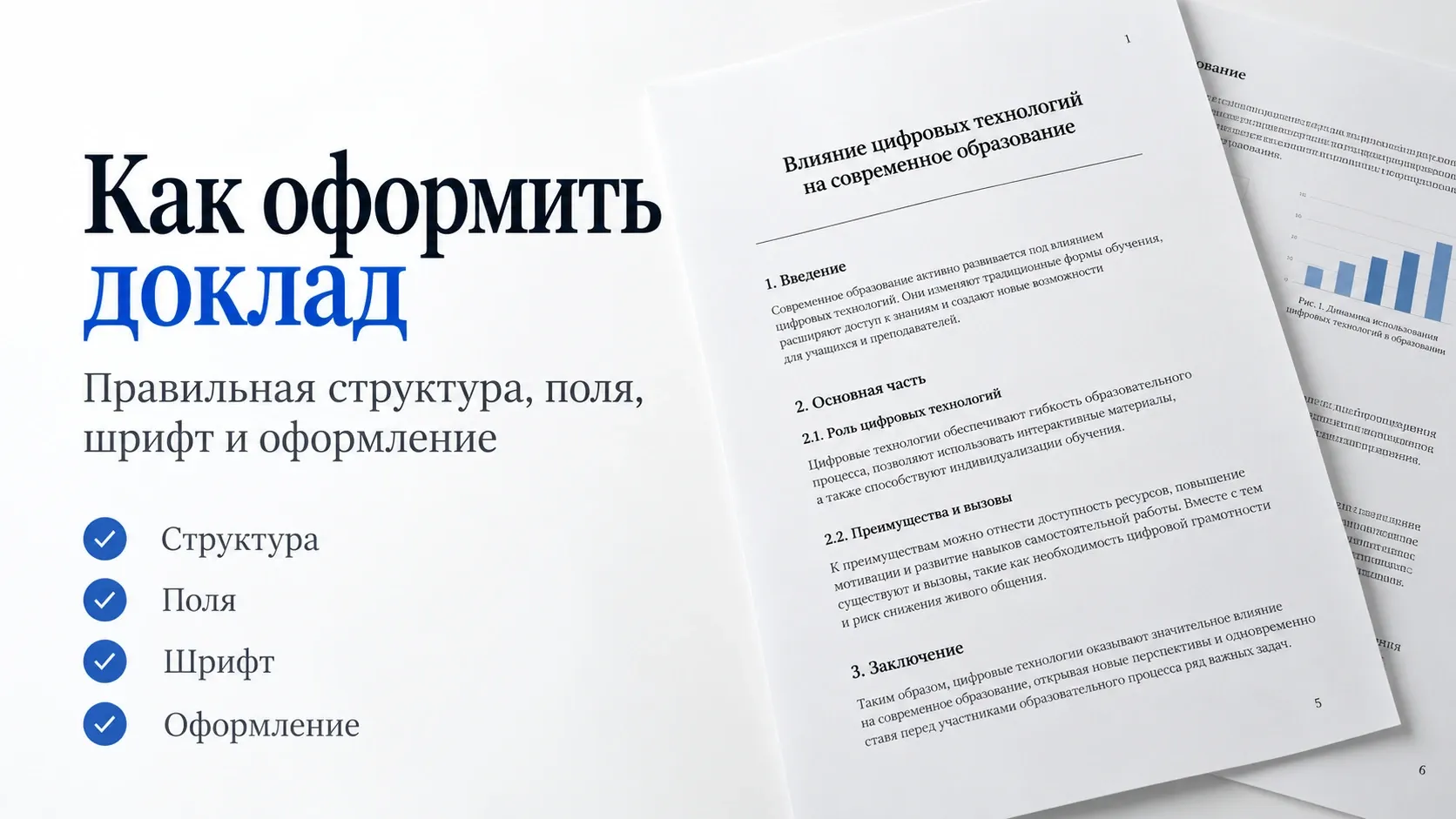
В школе компьютер часто нужен для вполне конкретных дел: оформить доклад, собрать материалы для проекта, подготовить несколько слайдов к выступлению.
С текстовыми документами я бы начал с заголовков, абзацев, списков и изображений. Можно вместе сделать небольшую страницу о любимом животном: название, несколько фактов, фотография и подпись к ней. Позже добавить таблицу или научиться сохранять готовую работу в PDF.
В презентациях важно научиться распределять материал по слайдам. На одном слайде можно показать главное изображение, на другом разместить несколько коротких фактов. Когда ребёнок сам объясняет, что хотел показать, становится видно, насколько удачно он собрал материал.
Выбор программы здесь зависит от того, что установлено дома или используется в школе. Освоив общие принципы, ребёнок постепенно разберётся и в другом редакторе.

Искать информацию и проверять её
С поиском в интернете возникает интересная ситуация. Найти ответ получается быстро, а оценить его качество гораздо сложнее.
Допустим, ребёнку нужно узнать, почему у Луны меняется видимая форма. Предложите открыть два подходящих источника и сравнить объяснения. Посмотрите вместе, кто разместил информацию, есть ли дата публикации и можно ли понять ответ своими словами. Для младших школьников сайты лучше подобрать заранее.
С нейросетями я советую поступать похожим образом. Они могут объяснить незнакомое слово или помочь разобраться в сложном вопросе. Но ответы иногда содержат ошибки. Хорошее упражнение – выбрать из ответа два-три утверждения и проверить их по другим источникам. Так ребёнок учится пользоваться новым инструментом осмысленно.
Знать правила безопасности в интернете
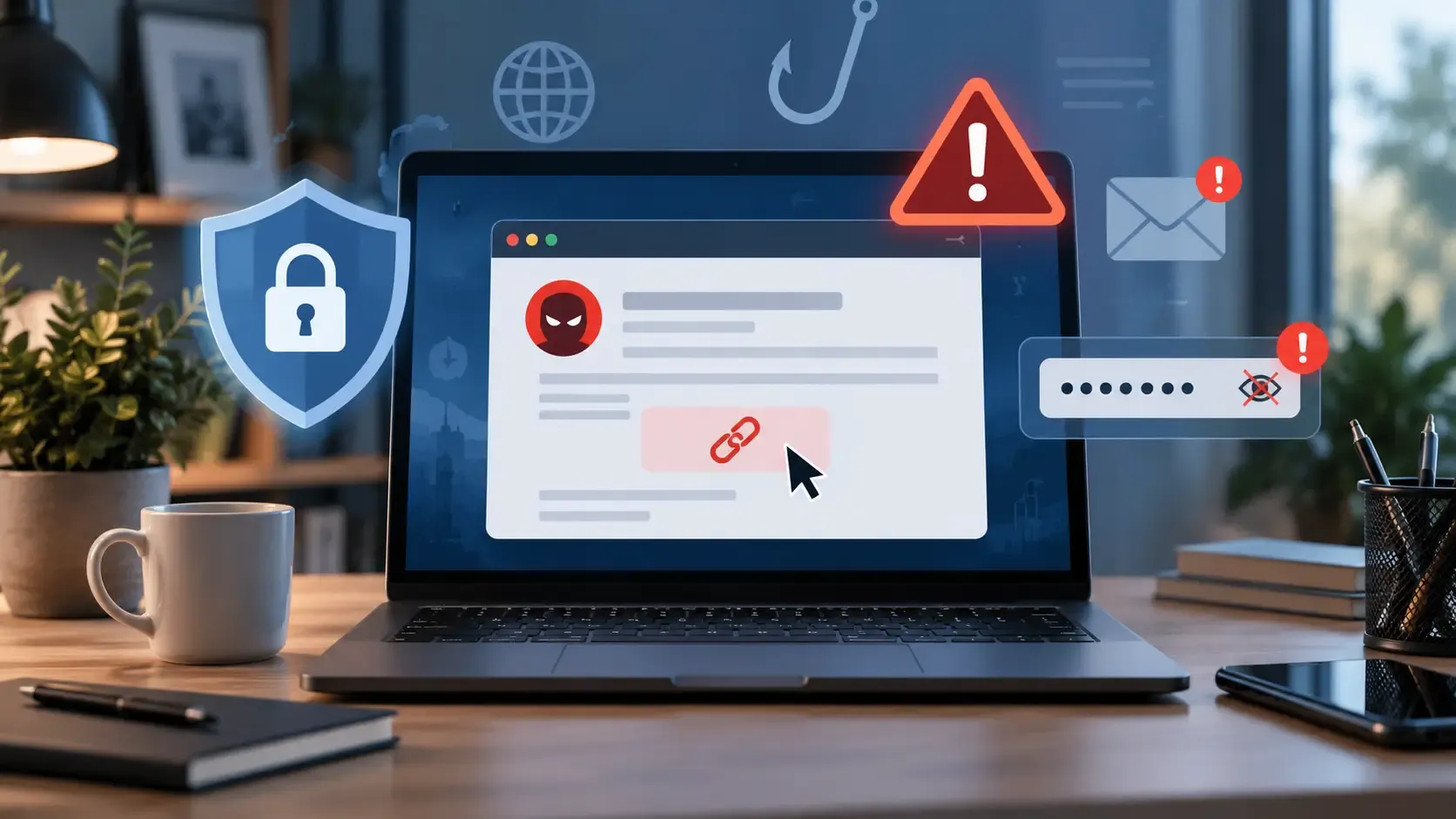
Часть компьютерной грамотности связана с осторожностью. Ребёнок может получить сообщение о бесплатных игровых предметах, увидеть ссылку от незнакомца или скачать файл с неизвестного сайта.
Мне кажется, такие ситуации полезнее разбирать на примерах. Спросите: «Тебе написали, что подарят игровую валюту, если введёшь пароль. Как поступишь?» Обсудите, почему человек по ту сторону экрана может выдавать себя за другого и что делать, если сообщение вызывает сомнения.
Есть несколько правил, которые я обязательно объяснил бы ребёнку: пароли и коды входа нужно хранить в секрете, подозрительные ссылки лучше сначала показать взрослому, а программы скачивать из проверенных источников. При необходимости стоит включить дополнительные способы защиты аккаунтов.
О похожих рисках и привычках цифровой безопасности рассказывают Роскачество и «Лаборатория Касперского». Эти материалы могут пригодиться, если хотите продолжить разговор дома.
Какие навыки подходят разному возрасту
Родители часто спрашивают, что ребёнок уже должен уметь в семь, десять или тринадцать лет. Я бы смотрел на возраст как на примерный ориентир. Здесь многое зависит от того, насколько часто ребёнок пользуется компьютером и какие задачи ему приходится решать.
В 7–9 лет можно знакомиться с мышью, клавиатурой, окнами программ, рисунками и короткими текстами. Хорошая цель на этом этапе – научиться запускать знакомую программу и сохранять свою работу. Первые шаги в интернете лучше делать вместе со взрослым.
В 10–12 лет постепенно появляются задачи посложнее: подготовить доклад, сделать презентацию, разложить файлы по папкам, отправить готовое задание. В этом же возрасте полезно обсуждать надёжность сайтов, личные данные и правила общения в сети.
С 13 лет стоит уделять больше внимания самостоятельной организации работы. Подростку пригодится умение обращаться с разными форматами файлов, работать сразу в нескольких программах, проверять информацию и разбираться с обычными техническими затруднениями.
Конечно, ребёнок может начать знакомство с компьютером и позже. Тогда мы просто подбираем задания под его текущий уровень и постепенно добавляем новые навыки.
Как проверить навыки ребёнка дома
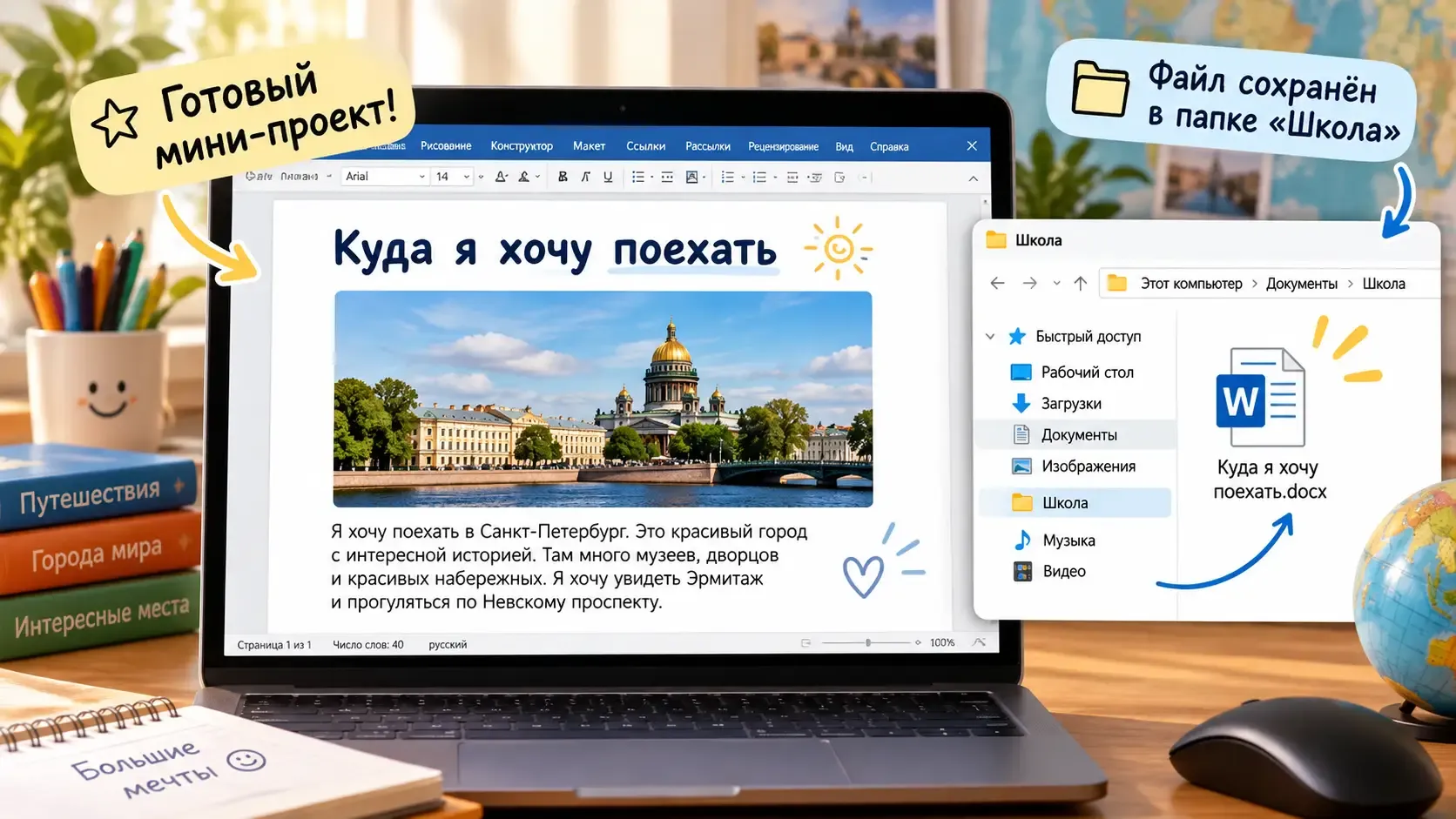
Предлагаю небольшое занятие, на которое можно выделить один свободный вечер. Пусть ребёнок подготовит страницу о месте, куда хотел бы поехать: городе, парке, музее или даже вымышленной стране из любимой книги.
-
Создайте папку для проекта и придумайте ей название.
-
Откройте текстовый редактор. Напишите заголовок и несколько предложений.
-
Найдите подходящую картинку в источнике, где её разрешено использовать, и добавьте в документ.
-
Сохраните работу, закройте редактор и откройте файл через папку.
Младшему ребёнку, возможно, потребуется помощь с поиском информации или изображений. Это нормально. По ходу задания вы увидите, какие действия он уже освоил, а какие пока вызывают вопросы.
Советую обратить внимание на один момент. Когда ребёнок просит помочь, попробуйте сначала задать уточняющий вопрос: «Что ты уже пробовал?» или «Где, по-твоему, можно найти этот файл?» Иногда ему просто нужно немного времени, чтобы разобраться самому.
Как сделать занятия интереснее
У детей быстро появляется интерес к тем задачам, результат которых можно показать друзьям или использовать самим. Поэтому содержание упражнения я предпочитаю связывать с увлечениями ребёнка.
Любит животных? Можно собрать небольшую презентацию о необычных видах. Увлекается играми? Составить таблицу с достижениями и научиться сортировать записи. Любит рисовать? Сделать открытку и сохранить её в нескольких форматах.
В каждом таком задании ребёнок тренирует работу с программами, файлами и информацией. А заодно получает вещь, которой сам доволен.
Если что-то даётся тяжело, я предпочитаю немного упростить задачу и вернуться к ней позже. Например, сначала сохранить один документ, потом научиться находить его в папке, а уже после этого пробовать перемещать файлы. Так ребёнку проще замечать собственный прогресс.
Когда можно переходить к программированию
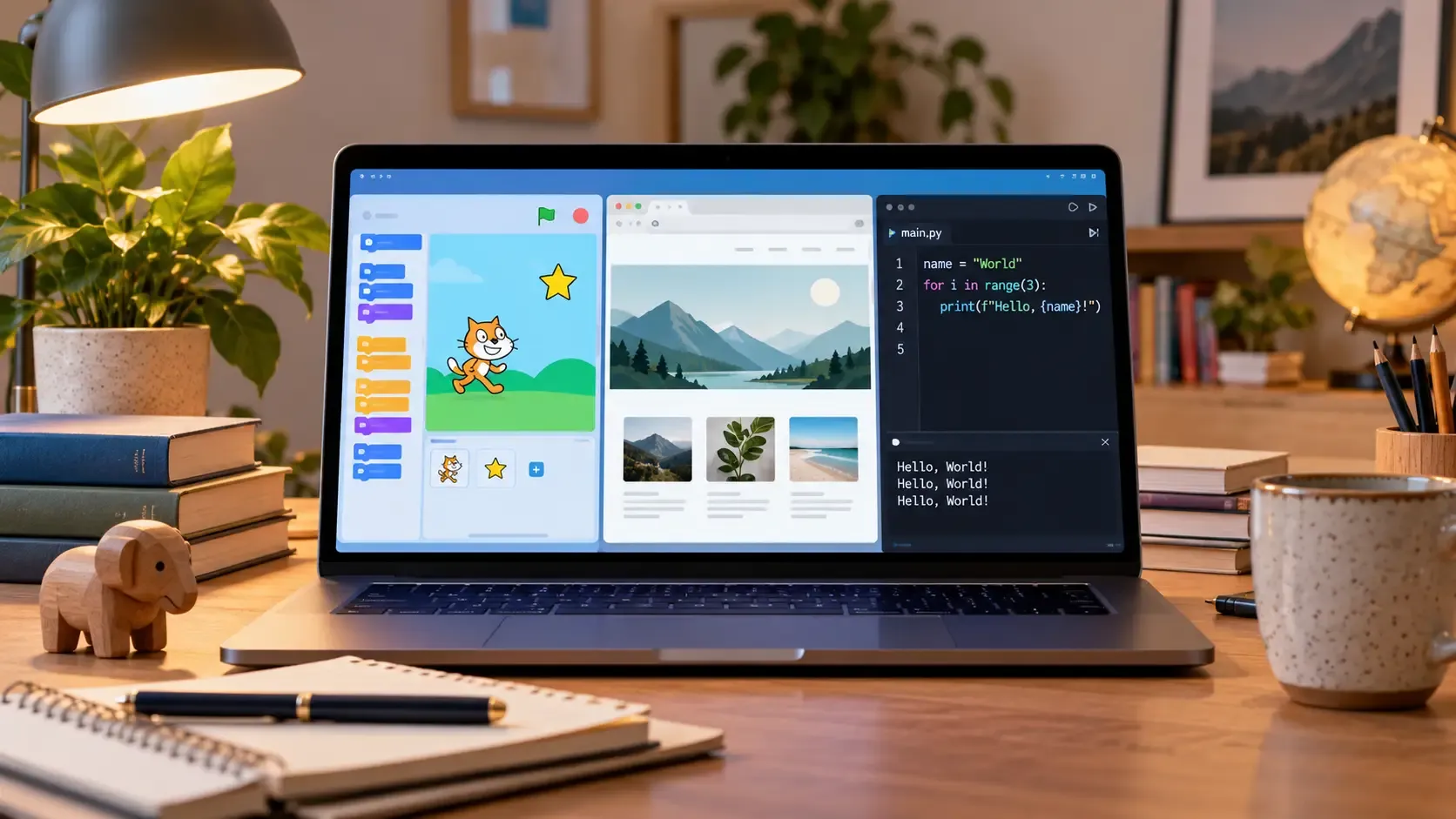
Я занимаюсь с детьми и программированием, поэтому этот вопрос мне особенно близок. Иногда школьник уже хочет создавать игры в Scratch или попробовать Python, хотя с папками и клавиатурой пока разбирается медленно.
В такой ситуации можно учиться параллельно. Во время работы над игрой ребёнок открывает проекты, сохраняет изменения, ищет нужные изображения и постепенно привыкает к компьютеру. Если базовые действия пока отнимают слишком много сил, полезно посвятить им несколько отдельных занятий.
Я ориентировался бы на интерес ребёнка и его уверенность за компьютером. Увлекательный проект часто даёт хороший повод освоить именно те навыки, которые раньше казались скучными.
Хорошо, когда новые умения сразу находят применение. Сегодня ребёнок сохранил школьный доклад в свою папку, завтра сам открыл его и исправил несколько строк. Через какое-то время он уже спокойнее возьмётся за презентацию или новый проект.
Если хотите начать заниматься дома, возьмите ближайшее школьное задание и попробуйте выполнить его вместе. Дайте ребёнку самому управлять компьютером, а по дороге объясняйте то, что вызывает вопросы. По результату будет понятно, чему учиться дальше.